
Télécharger QuickSnap – Capture d’écran rapide, gratuite et sécurisée pour macOS
Aperçu de QuickSnap
QuickSnap est un utilitaire de capture d'écran léger, en version d'essai, conçu exclusivement pour Mac OS X. Depuis ses débuts dans le catalogue Design & Photography en 2007, QuickSnap est devenu le choix privilégié des designers, photographes et de toute personne ayant besoin d’un moyen fiable de prendre des captures d’écran sans sacrifier les performances du système. La version actuelle, 1.21, a été mise à jour pour la dernière fois le 10 septembre 2007 et inclut désormais une localisation italienne, élargissant sa portée aux utilisateurs non anglophones.
Malgré son historique de téléchargements modeste — 1 904 téléchargements au total à ce jour — QuickSnap reste une option solide pour les utilisateurs macOS qui apprécient la rapidité, la simplicité et une empreinte d’installation réduite. Le programme occupe beaucoup moins d’espace de stockage que de nombreux outils concurrents de capture d’écran, ce qui le rend idéal pour les Macs plus anciens ou les systèmes disposant d’un espace disque limité. QuickSnap prend en charge toutes les versions de macOS jusqu’aux dernières sorties, et son interface est entièrement localisée en anglais (avec prise en charge optionnelle de l’italien).
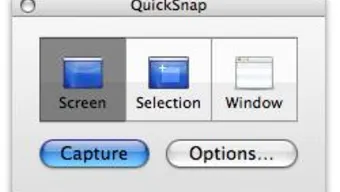
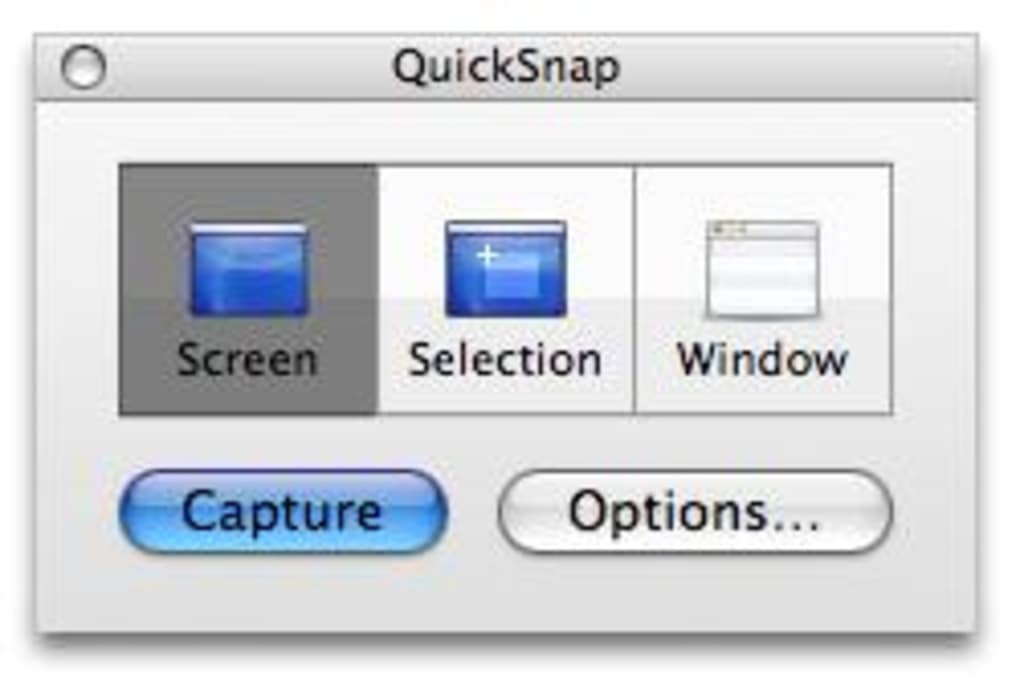
Que vous ayez besoin de capturer une seule fenêtre, une région de taille personnalisée ou l’ensemble du bureau, QuickSnap fournit des images nettes et haute résolution en quelques secondes, tout en fonctionnant en toute sécurité en arrière‑plan. Son statut d’essai vous permet d’évaluer gratuitement les fonctionnalités principales avant de décider d’acheter la version complète.
Fonctionnalités clés & Avantages
- Capture instantanée plein écran, fenêtre ou zone personnalisée avec un seul raccourci clavier.
- Installeur léger (moins de 5 MB) qui laisse une empreinte minimale sur le disque dur de votre Mac.
- Prise en charge des formats d’exportation PNG, JPEG et TIFF pour une compatibilité maximale.
- Outils d’annotation intégrés : flèches, zones de texte, formes et flou pour la confidentialité.
- Nomination automatique et stockage organisé dans des dossiers pour garder les captures d’écran ordonnées.
- Localisation italienne ajoutée dans la version 1.21 pour les utilisateurs non anglophones.
- Fonctionnement sécurisé et sandboxé qui respecte les normes de confidentialité de macOS.
- Version d’essai gratuite qui vous permet de tester toutes les fonctions principales sans carte de crédit.
Pourquoi QuickSnap se démarque
Lors de l’évaluation des utilitaires de capture d’écran pour macOS, de nombreux utilisateurs hésitent entre des applications riches en fonctionnalités et lourdes et des outils minimalistes qui manquent de capacités d’édition essentielles. QuickSnap trouve le juste milieu en offrant un ensemble de fonctionnalités robuste tout en restant discret en termes d’utilisation des ressources système. Son moteur de capture instantanée fonctionne directement avec les services graphiques de macOS, garantissant que les captures d’écran sont rendues sans latence — un facteur crucial pour les designers qui doivent itérer rapidement. La suite d’annotation, bien que moins étendue que celle des concurrents premium, couvre les modifications post‑capture les plus courantes, permettant aux utilisateurs de mettre en évidence des éléments d’interface ou de masquer des informations sensibles avant le partage. De plus, les conventions de nommage automatique des fichiers de QuickSnap (horodatage, numérotation séquentielle) réduisent le temps passé à organiser les actifs après une session de design intensive.
Avantages
- Taille de téléchargement extrêmement petite – idéale pour les Macs plus anciens.
- Capture rapide avec pratiquement aucun délai.
- L’essai gratuit offre un accès complet aux fonctionnalités principales.
- Interface simple et épurée que les débutants peuvent maîtriser instantanément.
- Fonctionnement sécurisé en sandbox conforme aux directives de confidentialité de macOS.
Inconvénients
- Outils d’édition avancés limités comparés aux suites premium.
- Pas de synchronisation cloud intégrée ni de partage direct vers les plateformes sociales.
- La dernière mise à jour majeure date de 2007 ; il peut manquer de prise en charge des dernières API macOS.
- La version d’essai peut afficher occasionnellement des rappels promotionnels.
Guide d’installation & d’utilisation
Installation étape par étape
L’installation de QuickSnap sur votre Mac est simple et peut être terminée en moins de cinq minutes. Tout d’abord, téléchargez le fichier d’installation depuis la page officielle de QuickSnap. Le fichier se présente sous forme d’un package .dmg compressé, typique des applications macOS.
Double‑cliquez sur le .dmg pour monter l’image disque, puis faites glisser l’icône QuickSnap dans votre dossier Applications. macOS peut vous demander de confirmer que vous faites confiance au développeur ; cliquez simplement sur « Ouvrir » pour continuer. Après la copie, éjectez l’image disque en cliquant avec le bouton droit sur son icône sur le bureau et en sélectionnant « Éjecter ». Pour les utilisateurs exécutant des versions plus anciennes de macOS (pré‑Lion), l’installeur inclut des shim de compatibilité qui ajustent automatiquement la signature du code de l’application, assurant un lancement fluide.
Configuration du premier lancement
Lors du premier lancement de QuickSnap, un bref assistant d’onboarding vous accueille. L’assistant vous demande de choisir votre mode de capture par défaut préféré — plein écran, fenêtre active ou région personnalisée — et d’assigner un raccourci clavier (le défaut est ⌘ Shift 4, reproduisant le raccourci de capture d’écran intégré de macOS). Vous pouvez également activer l’option « Émettre un son lors de la capture », qui fournit un retour audible lorsqu’une capture d’écran est prise. Si vous choisissez la localisation italienne, l’assistant changera automatiquement la langue de l’interface après le redémarrage de l’application.
Capture d’écran
Une fois configurée, la capture d’une image est aussi simple que d’appuyer sur le raccourci choisi. QuickSnap capture immédiatement la zone d’écran, ouvre un éditeur léger et vous permet d’ajouter des annotations si nécessaire. Après l’édition, cliquez sur « Enregistrer » pour stocker le fichier dans le dossier QuickSnap par défaut (~/Pictures/QuickSnap) ou choisissez un répertoire personnalisé. Vous pouvez également cliquer avec le bouton droit sur l’icône QuickSnap dans la barre de menus pour accéder à des actions rapides telles que « Capturer la dernière fenêtre » ou « Ouvrir l’historique des captures ». Le panneau d’historique conserve une vue miniature des 20 dernières captures, vous permettant de récupérer ou de ré‑éditer les captures récentes sans fouiller dans le Finder.
Dépannage des problèmes courants
Les utilisateurs signalent parfois que QuickSnap ne se lance pas après une mise à jour de sécurité macOS. Dans la plupart des cas, la solution consiste à ouvrir Préférences Système → Sécurité et confidentialité → Confidentialité → Enregistrement d’écran et à ajouter QuickSnap à la liste autorisée. Cette autorisation est requise pour toute application qui capture le contenu de l’écran. Si l’application ne démarre pas, vérifiez que vous utilisez au moins macOS 10.5 (Leopard), la version minimale prise en charge pour QuickSnap 1.21. Si l’installeur semble corrompu, re‑téléchargez le fichier .dmg depuis la source officielle pour garantir l’intégrité du fichier.
Compatibilité, exigences système & FAQ
QuickSnap est conçu exclusivement pour macOS. Il fonctionne sur Mac OS X 10.5 (Leopard) et versions ultérieures, y compris macOS 10.6 Snow Leopard, 10.7 Lion, 10.8 Mountain Lion, et les versions plus récentes jusqu’à la version actuelle de macOS au moment de la rédaction. L’application est optimisée pour les Macs basés sur Intel ainsi que pour Apple Silicon (M1/M2) grâce à la traduction Rosetta 2 si nécessaire. Les exigences système minimales sont modestes : 256 Mo de RAM, 5 Mo d’espace disque libre pour l’application, et un raccourci clavier standard pour la capture. Aucune bibliothèque supplémentaire ou plugin tiers n’est requis.
Questions fréquemment posées
QuickSnap est‑il complètement gratuit ?
QuickSnap propose un essai gratuit qui donne un accès complet à ses fonctionnalités principales de capture et d’annotation. Pour débloquer la version permanente sans limitations d’essai, un achat unique est requis.
Puis‑je capturer des fenêtres ou des pages web défilantes ?
La version actuelle de QuickSnap ne prend pas en charge la capture défilante. Elle se concentre sur les zones d’écran statiques, les fenêtres et les captures plein bureau.
Comment changer l’emplacement d’enregistrement par défaut ?
Ouvrez QuickSnap depuis la barre de menus, sélectionnez « Préférences », puis dans l’onglet « Enregistrement » choisissez un nouveau dossier. Toutes les captures futures seront automatiquement stockées à cet endroit.
QuickSnap est‑il compatible avec les Macs Apple Silicon ?
Oui. Sur les appareils Apple Silicon, QuickSnap s’exécute via Rosetta 2, offrant les mêmes performances que sur les Macs Intel.
Puis‑je exporter les captures d’écran directement vers des services cloud ?
QuickSnap n’inclut pas d’intégration cloud native. Cependant, vous pouvez déplacer manuellement les fichiers vers iCloud, Dropbox ou d’autres services à l’aide du Finder après l’enregistrement.
Conclusion & appel à l’action
QuickSnap offre une solution ciblée et efficace pour les utilisateurs macOS qui ont besoin d’un outil de capture d’écran fiable sans le poids des suites plus volumineuses. Son installateur minuscule, son moteur de capture rapide et son ensemble d’annotation essentiel en font un excellent choix pour les designers, développeurs et éducateurs. Bien qu’il puisse manquer de certaines fonctionnalités avancées de partage cloud et de capture défilante présentes chez les concurrents premium, son essai gratuit vous permet d’évaluer si sa simplicité correspond à votre flux de travail. Si vous appréciez la rapidité, la sécurité et une empreinte minimale, essayez QuickSnap dès aujourd’hui. Cliquez sur le bouton de téléchargement ci‑dessous pour démarrer votre essai gratuit, explorer les fonctionnalités, et décider si QuickSnap doit devenir votre application de capture d’écran de référence sur macOS.
Télécharger QuickSnap maintenant et commencez à capturer l’écran de votre Mac instantanément.







